
Configurare una VPN sul proprio router: perché è più facile di quanto sembri
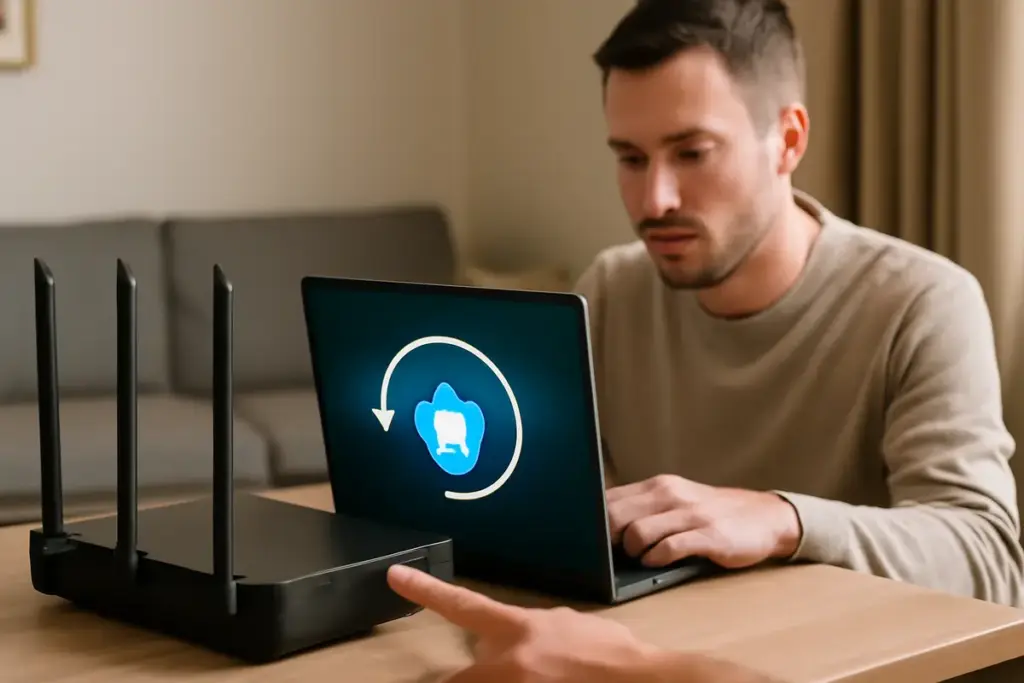
Hai in casa decine di dispositivi: PC, smartphone, smart TV, videocamere, sensori IoT. Vuoi proteggerli e semplificare la gestione della privacy senza impazzire installando app ovunque. La soluzione pratica è portare la VPN direttamente sul router: un’unica configurazione, effetto immediato su tutta la rete. La buona notizia? Oggi è più facile di quanto pensi, grazie a firmware maturi e provider che offrono profili preconfigurati.
Perché farlo sul router e non sui singoli dispositivi
Configurare la VPN sul router significa avere una protezione always-on per tutto ciò che si collega al Wi‑Fi o via cavo. Non devi ricordarti di avviare nulla su ogni device, e anche i dispositivi che non supportano app (console, TV, elettrodomestici smart) viaggiano cifrati.
Inoltre riduci il rischio di leak: DNS e traffico passano da un solo punto controllabile, senza configurazioni duplicate. In uffici domestici e microimprese, questa impostazione è spesso la più efficiente: meno complessità, più prevedibilità.
Potrebbe interessarti anche
 Switch layer 2 vs layer 3: scegliere quello giusto ti evita inutili sprechi di risorse
 Differenza tra IPv4 e IPv6: quello che spesso non ti dicono sulla compatibilità delle reti
 Come funziona lo zero-touch provisioning? Scopri come ridurre tempi e errori nelle nuove installazioni
 Server DHCP compromessi: scopri come bloccare alla radice l’escalation privilegiata nei network
Vengo dal mondo delle reti: da sistemista ho seguito startup in crescita e nel 2016 ho coordinato la migrazione al cloud di una piccola banca. Oggi, dopo anni su infrastrutture e IoT, la mia posizione è netta: la VPN sul router è il modo più affidabile per portare ordine e sicurezza nella rete di casa o del tuo laboratorio.
Cosa ti serve davvero: i criteri di scelta
Prima di iniziare, valuta questi punti. Conoscerli ti evita errori e ti fa scegliere la strada più corta.
- Compatibilità del router: verifica se il tuo modello supporta nativamente la VPN (Asus con firmware stock o Merlin, alcuni AVM FRITZ!, Netgear di fascia medio-alta) o se è flashabile con OpenWrt/DD‑WRT. Senza compatibilità, fermati: forzare firmware sbagliati è la via più rapida al brick.
- Protocollo: privilegia WireGuard quando disponibile. È leggero, moderno e spesso raddoppia il throughput rispetto a OpenVPN su hardware consumer. In alternativa, OpenVPN resta affidabile; IPsec su taluni router è valido ma meno flessibile in scenari domestici.
- Potenza hardware: CPU e accelerazione crittografica contano. Su router entry-level, aspettati 30‑80 Mbps con OpenVPN e 150‑400 Mbps con WireGuard. Se la tua linea è molto veloce, valuta un router con SoC recente o un piccolo appliance x86.
- Provider VPN: cerca guide dedicate per router, file di configurazione per ogni server, DNS proprietari, split tunneling e politiche chiare sulla privacy (no-log). Valuta anche l’assistenza: una chat competente ti fa risparmiare ore.
- Topologia di rete: se il modem dell’operatore è obbligatorio, imposta modalità bridge o DMZ per evitare doppi layer di NAT. Se non puoi, pianifica il port forwarding—in molti casi non ti servirà, ma è bene saperlo.
Due strade, una decisione: app del provider o firmware personalizzato
Oggi puoi configurare la VPN in due modi. Scegli quello che ti porta più rapidamente al risultato, senza “smanettare” inutilmente.
1) Configurazione nativa o app ufficiale (la via veloce)
La percorrerai se il tuo router la supporta. È la soluzione che consiglio nell’80% dei casi.
- Accedi al pannello del router e cerca la sezione VPN/Client VPN.
- Scarica dal provider i file .conf (WireGuard) o .ovpn (OpenVPN) già pronti.
- Carica i file, inserisci user e password se richiesti, seleziona il server più vicino.
- Attiva DNS sicuri del provider e, se disponibile, il killswitch o la policy “block if VPN is down”.
- Verifica l’IP pubblico e i DNS dal PC/telefono (whatismyip e un test DNS leak).
Pro: implementazione rapida, aggiornamenti semplici, supporto ufficiale. Contro: minore flessibilità su regole di routing avanzate.
2) Firmware custom (OpenWrt, AsusWRT-Merlin, DD‑WRT)
È la via “pro”. Serve se vuoi regole granulari, routing policy per singoli dispositivi, metriche dettagliate.
- Controlla la compatibilità del modello su OpenWrt/merlin-builds. Se non è supportato, non improvvisare.
- Flasha seguendo la guida del progetto e non saltare i backup.
- Installa i pacchetti necessari (ad esempio wireguard-tools, luci-app-wireguard su OpenWrt).
- Importa chiavi e file del provider, configura le interfacce, imposta metriche e firewall zone.
- Applica policy-based routing per escludere stampanti, banche e domotica, se ti serve.
Pro: controllo totale, performance ottimizzabili. Contro: curva di apprendimento, rischio di errori se vai di fretta.
Se fossi al posto tuo, inizierei sempre con la configurazione nativa o con AsusWRT-Merlin su router compatibili: è il miglior compromesso tra velocità d’implementazione e risultati solidi. Passerei a OpenWrt solo se ho necessità specifiche di routing o se il router stock è limitante.
Come impostarla in pratica: la procedura consigliata
Ti propongo uno schema “a prova di incertezza”, ritagliato su chi vuole decidere in fretta senza perdere qualità.
- Controllo del router: se supporta WireGuard come client, procedi. In caso contrario, valuta OpenVPN; se nemmeno questo è possibile, considera un upgrade hardware.
- Scelta del provider: preferisci chi ha profili per router, guide chiare, server italiani ed europei, DNS interni e opzione killswitch. Evita provider opachi sul logging.
- Import dei profili: scarica 2‑3 profili di server vicini (Milano, Zurigo, Francoforte). Ti serviranno per testare latenza e banda.
- Impostazione DNS: usa i DNS del provider o un resolver sicuro. Disattiva DNS rebind protection solo se strettamente necessario e consapevole.
- Split tunneling: escludi i servizi bancari e le piattaforme che bloccano IP di VPN. Includi IoT e TV per protezione e geo-risultati stabili.
- Test: verifica IP pubblico, DNS leak, velocità down/up e stabilità in 24 ore (streaming, call, download). Segna i risultati.
- Ottimizzazione: se WireGuard è attivo ma la banda è bassa, prova server alternativi, MTU 1280‑1420 e disattiva funzioni di QoS aggressive.
Errori comuni da evitare
- Doppio NAT non gestito: se mantieni modem+router, metti il router in DMZ o il modem in bridge. Eviti problemi con porte e prestazioni.
- DNS leak: dimenticare i DNS del provider o l’opzione “force DNS via VPN” vanifica la privacy. Controlla con test dedicati.
- Server lontani: scegliere un server oltreoceano dimezza la banda e moltiplica la latenza. Prediligi geografie vicine al tuo traffico.
- Firmware non aggiornato: le patch migliorano stabilità e sicurezza. Aggiorna prima e dopo la configurazione.
- MTU errata: pacchetti frammentati significano lentezza. Prova 1420 con WireGuard, 1400 con OpenVPN e verifica.
- IPv6 trascurato: alcuni provider gestiscono solo IPv4 in VPN. Se il tuo ISP usa IPv6, disabilitalo o instradalo nella VPN per evitare leak.
- Niente piano di fallback: tieni un profilo secondario e la possibilità di bypassare la VPN per emergenze.
Prestazioni: cosa aspettarti davvero
Su router consumer moderni con WireGuard puoi attenderti 150‑400 Mbps reali; con OpenVPN 30‑100 Mbps. Se la tua FTTH supera i 500 Mbps e vuoi sfruttarla sotto VPN, orientati su un router con SoC potente o su un appliance x86 low‑power con NIC Intel e una distribuzione orientata al routing.
Ricorda: la qualità della rete del provider pesa quanto la potenza del router. Meglio un buon server vicino con 250 Mbps stabili che picchi teorici da 600 Mbps instabili.
Sicurezza e conformità
Una VPN sul router aiuta privacy e confidenzialità del traffico domestico o d’ufficio. Non sostituisce policy interne, segmentazione della LAN e buone pratiche: guest network separata, aggiornamenti puntuali e backup. Se gestisci dati personali o telemetria IoT verso l’estero, verifica gli obblighi di legge e la trasparenza del provider alla luce del quadro normativo europeo e del GDPR.
Se fossi al posto tuo, ecco cosa sceglierei
Se vuoi il percorso più rapido e pulito: router compatibile con WireGuard, provider con profili preconfigurati, split tunneling per banche e lavoro, test di 24 ore e profilo di backup attivo. Evita personalizzazioni premature: prima la stabilità, poi le finezze.
Checklist operativa finale
- Verifica supporto VPN del router (WireGuard o OpenVPN).
- Aggiorna il firmware; salva un backup della configurazione.
- Scegli un provider con guide per router, DNS proprietari e killswitch.
- Scarica e importa 2‑3 profili server vicini.
- Forza i DNS attraverso la VPN; disattiva leak IPv6.
- Configura split tunneling per servizi critici.
- Testa IP, DNS, velocità e stabilità per 24 ore.
- Regola MTU e QoS se noti instabilità o cali anomali.
- Prevedi un profilo di fallback e un bypass temporaneo.
- Documenta la configurazione finale per ripristini rapidi.
Seguendo questi passaggi arrivi a una rete più sicura e gestibile in poche decine di minuti. E, soprattutto, senza dover rimettere mano a ogni singolo dispositivo di casa.

Matteo inizia come sistemista di rete presso una software house, seguendo la crescita di startup tecnologiche. Nel 2016 coordina la migrazione al cloud di una piccola banca. Oggi esplora le nuove tecnologie IoT per l’industria e scrive guide pratiche accessibili.
 Reti mesh domestiche: come funzionano e l’errore fatale che limita le prestazioni
 Cavi in rame o fibra ottica? l’aspetto tecnico che impatta affidabilità e costi
 Gestione delle password nei sistemi di rete: la strategia che riduce errori e rischi di compromissione
 Rischio shadow IT nelle reti informatiche: i segnali per individuarlo prima che sia troppo tardi